Domain dpps.de kaufen?
Wir ziehen mit dem Projekt
dpps.de um.
Sind Sie am Kauf der Domain
dpps.de interessiert?
domain@kv-gmbh.de · 0541-91531010
Domain dpps.de kaufen?
Warum druckt der HP Drucker keine Tinte auf dem Papier?
Es gibt mehrere mögliche Gründe, warum ein HP Drucker keine Tinte auf das Papier druckt. Es könnte sein, dass der Tintenstand niedrig oder leer ist und die Tintenpatronen ausgetauscht werden müssen. Es könnte auch sein, dass die Druckköpfe verstopft sind und gereinigt werden müssen. Eine andere Möglichkeit ist, dass es ein Problem mit der Verbindung zwischen dem Drucker und dem Computer gibt, das behoben werden muss. **
Welche Tinte für HP Drucker?
Welche Tinte für HP Drucker ist die beste Option für meinen spezifischen Druckermodell? Gibt es spezielle Tintenpatronen, die von HP empfohlen werden? Welche Unterschiede gibt es zwischen Original-HP-Tinte und kompatiblen Tintenprodukten von Drittanbietern? Sind bestimmte Tintenarten besser für bestimmte Druckaufträge oder Druckmedien geeignet? Gibt es spezielle Empfehlungen zur Lagerung und Handhabung der Tintenpatronen, um die Druckqualität zu erhalten? **
Ähnliche Suchbegriffe für CoreParts-Mmxhp-ddr2d0003-HP-1
Top-Angebote
Produkte zum Begriff CoreParts-Mmxhp-ddr2d0003-HP-1:
-
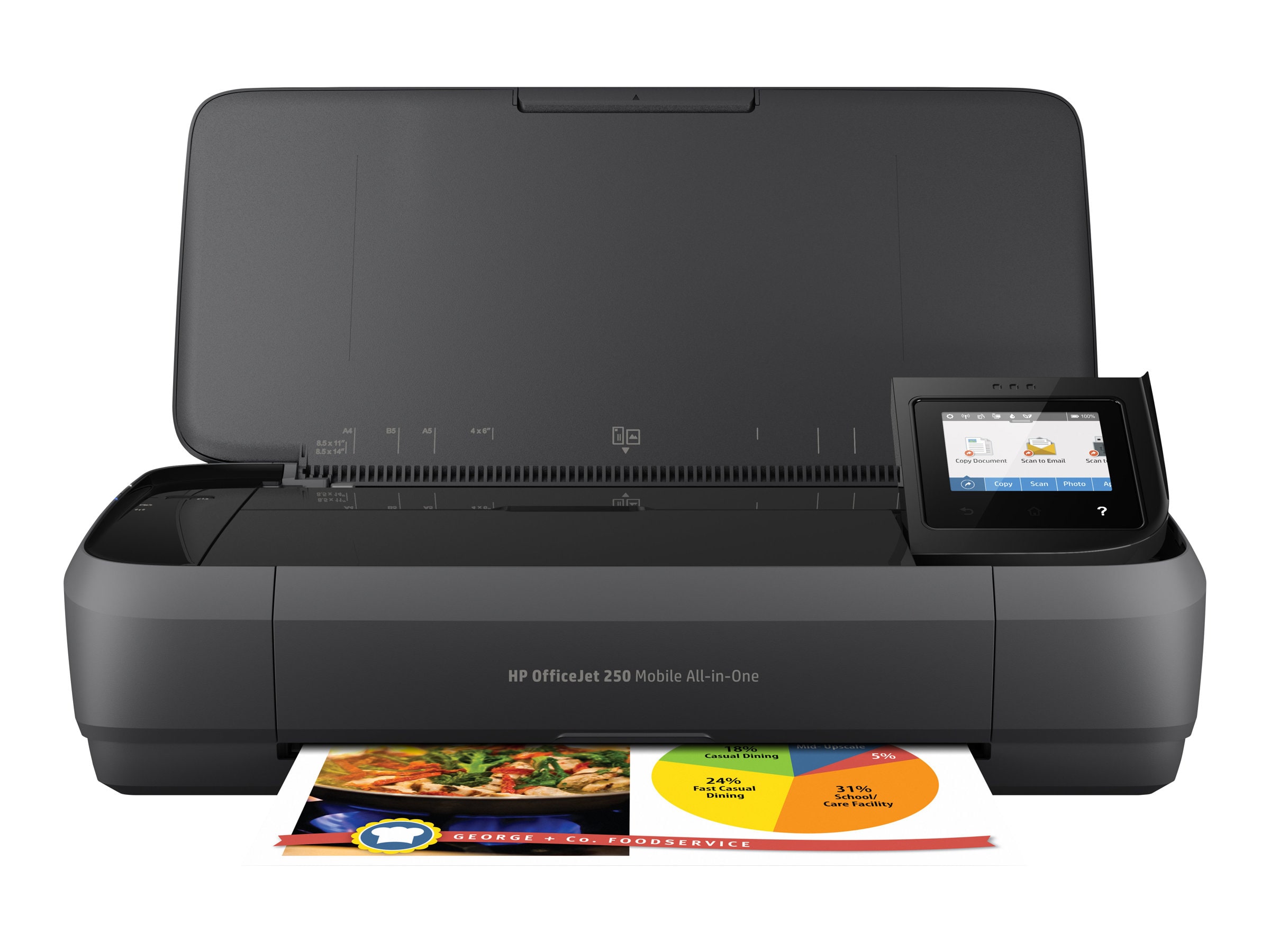
HP OfficeJet 250 Mobiler Drucker Scanner Kopierer WLANTintenstrahldrucker, Kopierer, Scanner / Druckauflösung: bis zu 4.800 x 1.200 dpi / Druckgeschwindigkeit: bis zu 10 Seiten/Min. (ISO) / Konnektivität: USB, WLAN, HP ePrint / Features: 50 Blatt Zufuhr310,30 €*Versand: 6,99 €Sichere Weiterleitung zum Anbieter

-
Welches Papier für HP Drucker?
Welches Papier für HP Drucker? Es ist wichtig, dass du hochwertiges Papier verwendest, das speziell für Tintenstrahldrucker geeignet ist. HP empfiehlt generell Papier mit einer Grammatur von 80-90 g/m² für den täglichen Gebrauch. Für hochwertige Drucke oder Fotos solltest du ein spezielles Fotopapier verwenden, das für Tintenstrahldrucker optimiert ist. Achte darauf, dass das Papier die richtige Größe und Oberflächenbeschaffenheit hat, um optimale Druckergebnisse zu erzielen. Es ist ratsam, sich an die Empfehlungen von HP zu halten, um die Lebensdauer deines Druckers zu verlängern und die Druckqualität zu verbessern. **
-
Warum funktionieren der HP Kopierer und der Scanner nicht mehr?
Es gibt verschiedene mögliche Gründe, warum der HP Kopierer und der Scanner nicht mehr funktionieren könnten. Es könnte ein technisches Problem wie ein defektes Kabel oder ein Fehler in der Software vorliegen. Es ist auch möglich, dass die Geräte nicht richtig konfiguriert oder mit dem Computer verbunden sind. Es könnte auch sein, dass die Geräte nicht mehr richtig kalibriert sind oder dass die Tintenpatronen oder der Toner leer sind. Es ist ratsam, die Geräte zu überprüfen und gegebenenfalls den technischen Support von HP zu kontaktieren, um das Problem zu diagnostizieren und eine Lösung zu finden. **
-
Was ist mit der Tinte für HP-Drucker?
Die Tinte für HP-Drucker ist speziell für die Verwendung in HP-Druckern entwickelt worden. Sie zeichnet sich durch eine hohe Qualität und Zuverlässigkeit aus und sorgt für gestochen scharfe Ausdrucke. Es gibt verschiedene Tintenpatronen für unterschiedliche Druckermodelle von HP. **
-
Wie füllt man manuell Tinte in einen HP Drucker nach?
Um Tinte manuell in einen HP Drucker nachzufüllen, müssen Sie zuerst die Patrone entfernen und den Tintenbehälter identifizieren. Dann müssen Sie die Tintenflasche vorsichtig in den Behälter einführen und langsam die Tinte einfüllen. Achten Sie darauf, die Tintenflasche nicht zu überfüllen und verschließen Sie den Behälter anschließend wieder sorgfältig. **


Kann man einen HP Drucker nur mit schwarzer Tinte betreiben?
Ja, es ist möglich, einen HP Drucker nur mit schwarzer Tinte zu betreiben. Viele Druckermodelle haben separate Tintenpatronen für schwarze und farbige Tinte, sodass man die farbige Tinte einfach nicht einsetzen muss. Allerdings kann es sein, dass der Drucker bestimmte Funktionen, die farbige Tinte erfordern, nicht ausführen kann. **
Warum zieht der HP Drucker kein Papier mehr ein?
Es gibt mehrere mögliche Gründe, warum ein HP Drucker kein Papier mehr einzieht. Es könnte sein, dass das Papier falsch eingelegt ist oder dass der Papiersensor defekt ist. Es könnte auch sein, dass sich Papierstau im Drucker befindet oder dass die Rollen, die das Papier einziehen, verschmutzt oder abgenutzt sind. Es ist ratsam, den Drucker zu überprüfen und gegebenenfalls zu reinigen oder zu warten, um das Problem zu beheben. **
Top-Angebote
Produkte zum Begriff CoreParts-Mmxhp-ddr2d0003-HP-1:
-
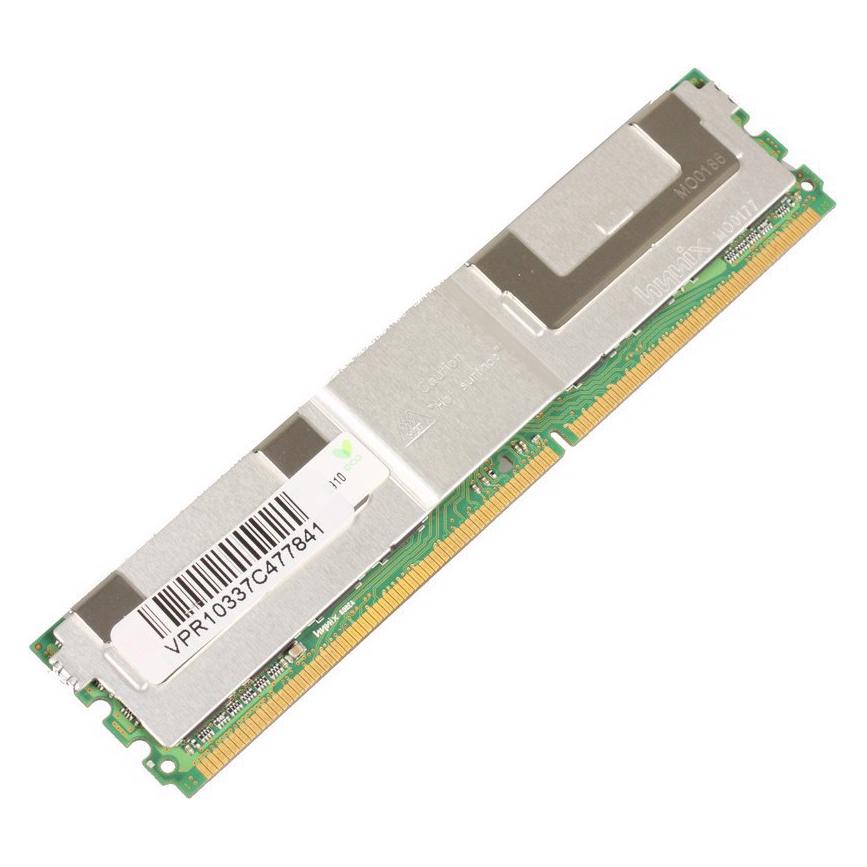
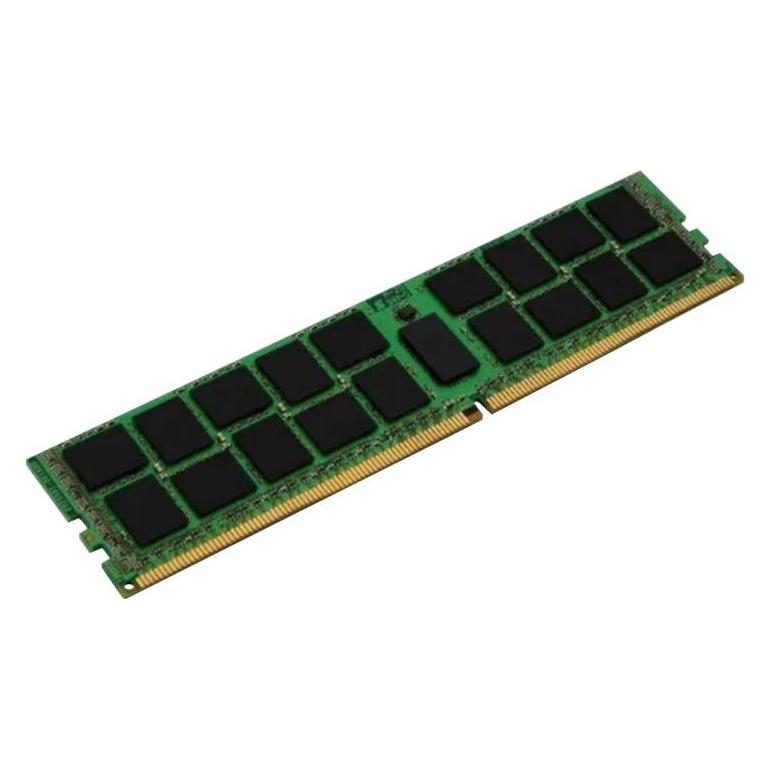
CoreParts MMXHP-DDR2D0003 Server-Arbeitsspeicher DDR2 4 GB 1 x 4 GB MMXHP-DDR2D0003Rüsten Sie jetzt Ihren Arbeitsspeicher auf. Eine Erweiterung des Arbeitsspeichers in Ihrem PC oder Mac bringt Ihnen in der Regel die größte Leistungssteigerung.40,99 €*Versand: 4,95 €Sichere Weiterleitung zum Anbieter
-
Warum druckt der HP Drucker keine Tinte auf dem Papier?
Es gibt mehrere mögliche Gründe, warum ein HP Drucker keine Tinte auf das Papier druckt. Es könnte sein, dass der Tintenstand niedrig oder leer ist und die Tintenpatronen ausgetauscht werden müssen. Es könnte auch sein, dass die Druckköpfe verstopft sind und gereinigt werden müssen. Eine andere Möglichkeit ist, dass es ein Problem mit der Verbindung zwischen dem Drucker und dem Computer gibt, das behoben werden muss. **
-
Welche Tinte für HP Drucker?
Welche Tinte für HP Drucker ist die beste Option für meinen spezifischen Druckermodell? Gibt es spezielle Tintenpatronen, die von HP empfohlen werden? Welche Unterschiede gibt es zwischen Original-HP-Tinte und kompatiblen Tintenprodukten von Drittanbietern? Sind bestimmte Tintenarten besser für bestimmte Druckaufträge oder Druckmedien geeignet? Gibt es spezielle Empfehlungen zur Lagerung und Handhabung der Tintenpatronen, um die Druckqualität zu erhalten? **
-
Welches Papier für HP Drucker?
Welches Papier für HP Drucker? Es ist wichtig, dass du hochwertiges Papier verwendest, das speziell für Tintenstrahldrucker geeignet ist. HP empfiehlt generell Papier mit einer Grammatur von 80-90 g/m² für den täglichen Gebrauch. Für hochwertige Drucke oder Fotos solltest du ein spezielles Fotopapier verwenden, das für Tintenstrahldrucker optimiert ist. Achte darauf, dass das Papier die richtige Größe und Oberflächenbeschaffenheit hat, um optimale Druckergebnisse zu erzielen. Es ist ratsam, sich an die Empfehlungen von HP zu halten, um die Lebensdauer deines Druckers zu verlängern und die Druckqualität zu verbessern. **
-
Warum funktionieren der HP Kopierer und der Scanner nicht mehr?
Es gibt verschiedene mögliche Gründe, warum der HP Kopierer und der Scanner nicht mehr funktionieren könnten. Es könnte ein technisches Problem wie ein defektes Kabel oder ein Fehler in der Software vorliegen. Es ist auch möglich, dass die Geräte nicht richtig konfiguriert oder mit dem Computer verbunden sind. Es könnte auch sein, dass die Geräte nicht mehr richtig kalibriert sind oder dass die Tintenpatronen oder der Toner leer sind. Es ist ratsam, die Geräte zu überprüfen und gegebenenfalls den technischen Support von HP zu kontaktieren, um das Problem zu diagnostizieren und eine Lösung zu finden. **
Ähnliche Suchbegriffe für CoreParts-Mmxhp-ddr2d0003-HP-1
-
HP OfficeJet 250 Mobiler Drucker Scanner Kopierer WLANTintenstrahldrucker, Kopierer, Scanner / Druckauflösung: bis zu 4.800 x 1.200 dpi / Druckgeschwindigkeit: bis zu 10 Seiten/Min. (ISO) / Konnektivität: USB, WLAN, HP ePrint / Features: 50 Blatt Zufuhr310,30 €*Versand: 6,99 €Sichere Weiterleitung zum Anbieter
-
Troll, Christa: Werken in Bildern: Papier (1. bis 6. Klasse)Werken in Bildern: Papier (1. bis 6. Klasse) , Schritt-für-Schritt-Fotokarten und Arbeitsblätter als Kopiervorlagen zum Thema Werken mit Papier Schritt für Schritt den Umgang mit Papier lernen Die Arbeit mit Papier ist fester Bestandteil des Werkunterrichts in der Grundschule und in der Sekundarstufe I. Zunächst müssen jedoch grundlegende Fertigkeiten erworben werden. Mit diesem Band erhalten Sie Fotokarten, die den Schülern das Werken mit Papier anschaulich vermitteln. Hilfreiche Visualisierung Die einzelnen Arbeitsschritte werden durch eine Visualisierung in Form eines Fotos veranschaulicht. So gelingt eine verständliche und anschauliche Darstellung in kleinen Schritten und die Schüler haben die Gelegenheit, die Arbeitsanleitungen selbstständig umzusetzen. Vielfältige Materialien für den Werkunterricht Zusätzlich zu den Fotokarten für den Werkunterricht erhalten Sie verschiedene Arbeitsblätter als Kopiervorlagen. Sie helfen den Schülern dabei, das Gelernte anzuwenden, es zu wiederholen und ihre Kenntnisse zu vertiefen. Als Bonus liefert das Zusatzmaterial Power-Point-Präsentationen zu allen Themen. Der Band enthält: - 60 Schritt-für-Schritt-Fotokarten zu den Themen: Material- und Werkzeugkunde, Einfache Arbeitstechniken, Falten von Papier, Grundfaltungen, Flächiges und plastisches Gestalten mit Papier - Arbeitsblätter - Kopiervorlagen für Unterrichtsmedien, wie Spiele und Wortkarten - Lehrerinformationen zum Einsatz der Karten und der Arbeitsblätter , Zündkabel & Zündkabelstecker > Elektrik & Zündungen , Erscheinungsjahr: 20160524, Produktform: Kassette, Inhalt/Anzahl: 1, Beilage: Broschüre drahtgeheftet mit CD, Titel der Reihe: Werken in Bildern##, Autoren: Troll, Christa~Engelhardt, Michaela~Resch, Sabrina, Seitenzahl/Blattzahl: 56, Themenüberschrift: EDUCATION / Teaching Methods & Materials / General, Keyword: 1. bis 6. Klasse; Arbeits- & Gestaltungstechniken; Sekundarstufe I; Werken, Fachschema: Werken / Lehrermaterial, Themenvorschläge~Didaktik~Unterricht / Didaktik, Fachkategorie: Unterricht und Didaktik: Religion~Didaktische Kompetenz und Lehrmethoden, Bildungszweck: für den Primarbereich~für die Sekundarstufe I, Altersempfehlung / Lesealter: 23, Genaues Alter: GRS, Warengruppe: HC/Schulbücher/Unterrichtsmat./Lehrer, Fachkategorie: Unterrichtsmaterialien, Thema: Verstehen, Schulform: GRS, Text Sprache: ger, UNSPSC: 49019900, Warenverzeichnis für die Außenhandelsstatistik: 49019900, Sender’s product category: BUNDLE, Verlag: Auer Verlag i.d.AAP LW, Verlag: Auer Verlag i.d.AAP LW, Verlag: Auer Verlag in der AAP Lehrerwelt GmbH, Länge: 297, Breite: 213, Höhe: 16, Gewicht: 833, Produktform: Kassette, Genre: Schule und Lernen, Genre: Schule und Lernen, Herkunftsland: DEUTSCHLAND (DE), Katalog: deutschsprachige Titel, Katalog: Gesamtkatalog, Katalog: Lagerartikel, Book on Demand, ausgew. Medienartikel, Relevanz: 0004, Tendenz: -1, Schulform: Grundschule, Unterkatalog: AK, Unterkatalog: Bücher, Unterkatalog: Hardcover, Unterkatalog: Lagerartikel, Unterkatalog: Schulbuch, WolkenId: 234701134,99 €*Versand: 0,00 €Sichere Weiterleitung zum Anbieter
-
Was ist mit der Tinte für HP-Drucker?
Die Tinte für HP-Drucker ist speziell für die Verwendung in HP-Druckern entwickelt worden. Sie zeichnet sich durch eine hohe Qualität und Zuverlässigkeit aus und sorgt für gestochen scharfe Ausdrucke. Es gibt verschiedene Tintenpatronen für unterschiedliche Druckermodelle von HP. **
-
Wie füllt man manuell Tinte in einen HP Drucker nach?
Um Tinte manuell in einen HP Drucker nachzufüllen, müssen Sie zuerst die Patrone entfernen und den Tintenbehälter identifizieren. Dann müssen Sie die Tintenflasche vorsichtig in den Behälter einführen und langsam die Tinte einfüllen. Achten Sie darauf, die Tintenflasche nicht zu überfüllen und verschließen Sie den Behälter anschließend wieder sorgfältig. **
-
Kann man einen HP Drucker nur mit schwarzer Tinte betreiben?
Ja, es ist möglich, einen HP Drucker nur mit schwarzer Tinte zu betreiben. Viele Druckermodelle haben separate Tintenpatronen für schwarze und farbige Tinte, sodass man die farbige Tinte einfach nicht einsetzen muss. Allerdings kann es sein, dass der Drucker bestimmte Funktionen, die farbige Tinte erfordern, nicht ausführen kann. **
-
Warum zieht der HP Drucker kein Papier mehr ein?
Es gibt mehrere mögliche Gründe, warum ein HP Drucker kein Papier mehr einzieht. Es könnte sein, dass das Papier falsch eingelegt ist oder dass der Papiersensor defekt ist. Es könnte auch sein, dass sich Papierstau im Drucker befindet oder dass die Rollen, die das Papier einziehen, verschmutzt oder abgenutzt sind. Es ist ratsam, den Drucker zu überprüfen und gegebenenfalls zu reinigen oder zu warten, um das Problem zu beheben. **
* Alle Preise verstehen sich inklusive der gesetzlichen Mehrwertsteuer und ggf. zuzüglich Versandkosten. Die Angebotsinformationen basieren auf den Angaben des jeweiligen Shops und werden über automatisierte Prozesse aktualisiert. Eine Aktualisierung in Echtzeit findet nicht statt, so dass es im Einzelfall zu Abweichungen kommen kann. ** Hinweis: Teile dieses Inhalts wurden von KI erstellt.